
Planowanie posiłków powinno być przyjemnością, a nie walką z aplikacją. W Luncher App dodawanie dań do planu jest proste i intuicyjne - możesz zacząć od wolnego miejsca w Planie albo od przepisu, który właśnie wpadł Ci w oko.
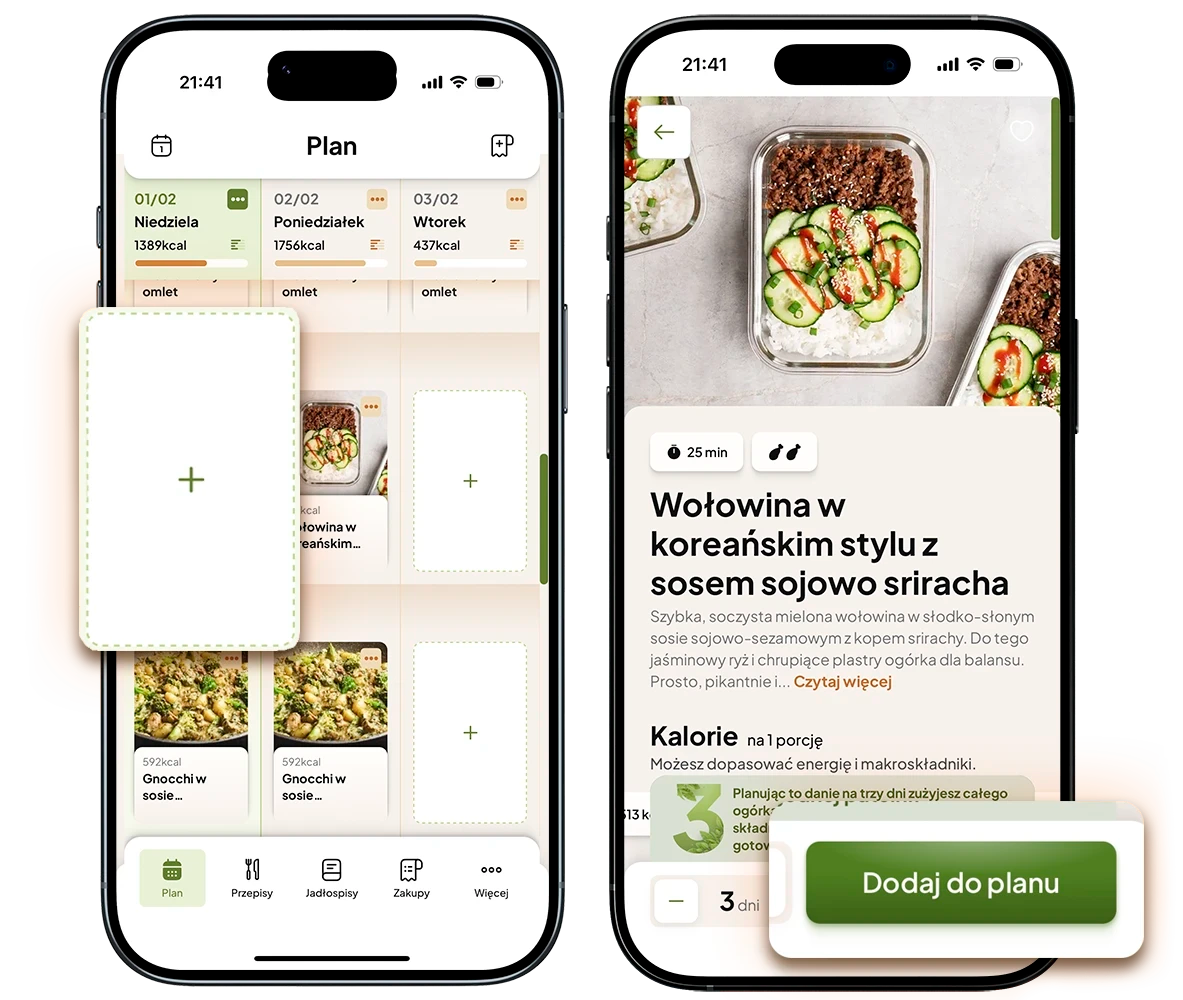
Funkcja Dodawanie przepisów do planu pozwala dodać danie od razu na kilka dni, co idealnie sprawdza się przy meal prepie. Przy dodawaniu widzisz też podpowiedź autora przepisu, na ile dni warto szykować danie, żeby zużyć całe opakowania.
Dlaczego to takie wygodne?
- Dwie drogi do celu - dodajesz posiłek z poziomu Planu albo z karty przepisu, zależnie od tego, od czego zaczynasz.
- Od razu na kilka dni - jednym kliknięciem planujesz danie na cały ciąg meal prepowy.
- Podpowiedzi NoWaste - przy dodawaniu widzisz, na ile dni warto przygotować przepis.
Jak to działa w Luncher App?
Droga 1: z Planu. W Planie każde wolne miejsce jest oznaczone polem z plusem. Klikasz + przy wybranej porze dnia i wybierasz przepis z bazy.
Droga 2: z karty przepisu. W zakładce Przepisy otwierasz danie, które Ci się podoba, i klikasz dodaj. Następnie wybierasz dowolne miejsce w planie.
W obu przypadkach na dole karty przepisu ustawiasz przyciskami + i −, na ile dni chcesz zaplanować danie, i klikasz Dodaj do planu. Tuż nad tym przyciskiem znajdziesz podpowiedź #NoWaste, np. „Planując to danie na trzy dni zużyjesz całego ogórka”.
Instrukcja krok po kroku
Dodawanie z Planu
- Otwórz Plan i znajdź wolne miejsce przy wybranej porze dnia.
- Kliknij +.
- Wybierz przepis z bazy dostępnych dań.
- Na karcie przepisu wybierz wariant kaloryczny i ustaw liczbę dni.
- Kliknij Dodaj do planu.
Dodawanie z karty przepisu
- W dolnym menu kliknij Przepisy i otwórz wybrane danie.
- Wybierz wariant kaloryczny i ustaw liczbę dni.
- Kliknij dodaj i wybierz miejsce w Planie.
Lifestylowe Pro-Tipy: Jak wykorzystać to w praktyce?
- Kieruj się podpowiedzią #NoWaste - jeśli autor sugeruje trzy dni, ustaw trzy dni. W lodówce nie zostaną napoczęte produkty.
- Sprawdź wpływ na bilans dnia - przed dodaniem kliknij ikonę makro obok przycisku dodawania. Zobaczysz, jak zmienią się kalorie i makro dnia przed i po dodaniu.
- Nie przejmuj się wariantem - dodaj przepisy w wersji domyślnej, a potem dopasuj cały dzień funkcją Dopasuj do mnie.
Często zadawane pytania (FAQ)
Czy mogę dodać jeden przepis na kilka dni naraz?
Tak. Na dole karty przepisu ustaw liczbę dni przyciskami + i −, a potem kliknij Dodaj do planu.
Czy mogę dodać coś spoza bazy przepisów?
Tak. Skorzystaj z funkcji Własny posiłek, aby uzupełnić plan daniem z własnymi wartościami odżywczymi.
Jak usunąć posiłek z planu?
Kliknij trzy kropki przy posiłku i wybierz Usuń ten posiłek z planu.