
Każdy ma swój sposób na ulubione danie. Ktoś chce więcej mięsa w spaghetti, ktoś inny woli lżejszą wersję z mniejszą ilością makaronu, a jeszcze ktoś szuka porcji, która zużyje całą półkilogramową paczkę szynki. W klasycznych aplikacjach dietetycznych oznacza to ręczne przeliczanie gramatur i sprawdzanie, czy przepis nadal ma sens.
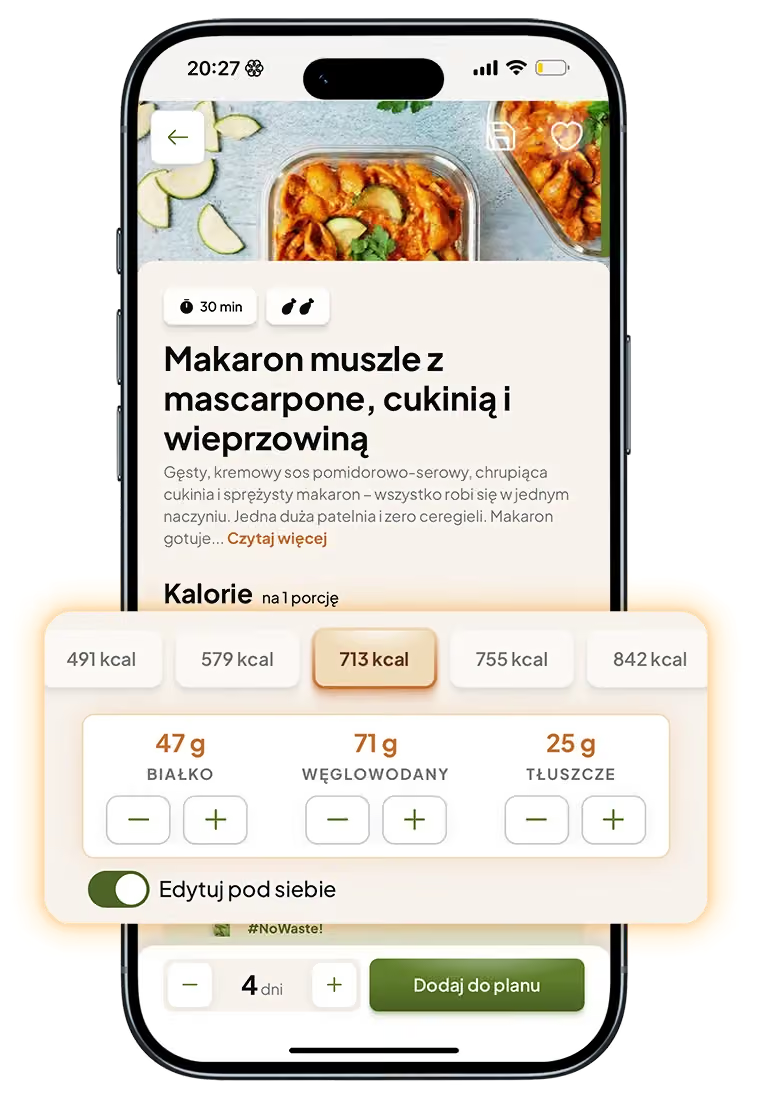
W Luncher App wystarczy Intuicyjna edycja makro. Na karcie przepisu zwiększasz lub zmniejszasz białko, węglowodany i tłuszcze przyciskami + i −, a aplikacja sama zmienia ilości składników. Autor przepisu ustalił bezpieczny zakres zmian, więc danie zachowuje swój smak, sens i Zero Waste’owe podejście do szykowania wielu porcji. Jeśli wersja Ci się spodoba, zapisujesz ją na swoim koncie i wracasz do niej w każdej chwili.
Dlaczego warto edytować makro przepisu?
- Przepis w Twojej wersji - zwiększasz białko, obniżasz tłuszcze albo węglowodany dokładnie tak, jak lubisz, bez szukania innego przepisu.
- Zakupy pod konkretne opakowanie - możesz ustawić przepis tak, żeby przy meal prepie zużył np. całą paczkę mięsa, którą kupujesz w sklepie.
- Bez psucia przepisu - zakres zmian jest ustalony przez autora, więc nie przesadzisz z żadnym składnikiem, a danie dalej smakuje tak, jak powinno.
- Raz zapisane, zawsze pod ręką - Twoja wersja przepisu czeka na koncie, gotowa do dodania do planu.
Jak to działa w Luncher App?
Na karcie przepisu, w sekcji Kalorie na 1 porcję, widzisz kilka wariantów kalorycznych. Wyróżniony na zielono wariant to domyślna wersja przepisu. Warianty po lewej są mniejsze, a po prawej większe. Pod nimi widzisz białko, węglowodany i tłuszcze wybranego wariantu.
Po włączeniu przełącznika Edytuj pod siebie pomarańczowe podświetlenie pokazuje, że jesteś w trybie edycji. Jako punkt wyjścia możesz wybrać dowolny wariant, a potem przyciskami + i − zmieniać każdy makroskładnik osobno. Nie da się klikać w nieskończoność - gdy dojdziesz do granicy ustalonej przez autora, aplikacja Cię o tym poinformuje. Wyłączenie przełącznika przywraca oryginalną wersję przepisu z domyślnymi wariantami.
Swoją wersję zapisujesz ikoną dyskietki obok serca, w prawym górnym rogu karty przepisu. Kaloryczność zapisanego wariantu zobaczysz potem przy przepisie podczas przeglądania bazy.
Instrukcja krok po kroku
Edycja makroskładników przepisu
- Otwórz kartę wybranego przepisu.
- W sekcji Kalorie na 1 porcję wybierz wariant, od którego chcesz zacząć - domyślny, mniejszy albo większy.
- Włącz przełącznik Edytuj pod siebie. Pomarańczowe podświetlenie oznacza, że jesteś w trybie edycji.
- Przyciskami + i − zmieniaj białko, węglowodany i tłuszcze. Kaloryczność porcji przeliczy się automatycznie.
- Jeśli chcesz wrócić do oryginału, po prostu wyłącz przełącznik Edytuj pod siebie.
Zapisywanie własnej wersji przepisu
- Gdy jesteś zadowolony z edycji, kliknij ikonę dyskietki obok serca.
- Twoja wersja zostanie zapisana na koncie. Możesz ją nadpisywać dowolną liczbę razy.
- Za każdym razem, gdy wrócisz do przepisu, przywołasz swoją wersję i dodasz ją do planu.
Dodawanie przepisu do planu
- Na dole karty przepisu ustaw przyciskami + i −, na ile dni chcesz go zaplanować.
- Kliknij Dodaj do planu i wybierz miejsce w Planie.
Lifestylowe Pro-Tipy: Jak wykorzystać to w praktyce?
- Porcja pod całą paczkę mięsa - planujesz meal prep na trzy dni? Ustaw podgląd składników na trzy porcje i zwiększaj białko, obserwując, ile mięsa potrzebujesz. Kupujesz szynkę w paczkach po 500 g? Zwiększ białko tak, żeby trzy porcje zużyły dokładnie jedną paczkę, i zapisz tę wersję dyskietką.
- Lżejsza wersja bez kombinowania - chcesz zbić kaloryczność? Zmniejsz tłuszcze i obniż węglowodany. W makaronowych daniach aplikacja ograniczy ilość makaronu, a reszta przepisu zostanie bez zmian.
- Wersja low carb - w niektórych przepisach zmniejszenie makroskładnika może całkowicie usunąć jeden składnik. Przykład: w jajecznicy często możesz zrezygnować z pieczywa, a zmniejszając tłuszcze - nawet z awokado. Zwiększając białko, dodajesz po jednym jajku.
- Edycja do planowania zakupów - nie musisz edytować przepisu tylko po to, żeby trafić w zapotrzebowanie. To zrobi za Ciebie funkcja Dopasuj do mnie przy dniu lub jadłospisie. Ręczna edycja świetnie sprawdza się, gdy chcesz ustalić, ile składników kupić lub naszykować.
Często zadawane pytania (FAQ)
Dlaczego nie mogę zwiększać makroskładnika bez końca?
Autor każdego przepisu ustalił bezpieczny zakres zmian, żeby danie zachowało smak, sens i Zero Waste’owy charakter. Gdy dojdziesz do granicy, aplikacja pokaże informację.
Czy edycja psuje Zero Waste?
Nie. Każdy przepis jest ustawiony indywidualnie i pilnujemy, żeby po Twoich zmianach dalej wykorzystywać całe opakowania.
Czemu jeden przepis daje się zmieniać mocno, a inny tylko trochę?
Każdy przepis ma indywidualnie ustawiony zakres. Niektóre są bardziej elastyczne, inne mniej - zależy to od tego, jak bardzo można zmieniać składniki, zachowując sens dania.
Jak wrócić do oryginalnej wersji przepisu?
Wyłącz przełącznik Edytuj pod siebie. Przepis wróci do oryginału z domyślnymi wariantami. Twoja zapisana wersja zostaje na koncie.
Czy mogę zmienić zapisaną wersję?
Tak. Wprowadź nowe zmiany i ponownie kliknij dyskietkę. Swój wariant możesz nadpisywać dowolną liczbę razy.