
Większość aplikacji dietetycznych pokazuje jeden dzień naraz. Żeby sprawdzić, co jesz jutro i pojutrze, musisz przeskakiwać między ekranami i trzymać wszystko w głowie. Przy meal prepie, gdzie te same dania powtarzają się przez kilka dni, to szczególnie męczące.
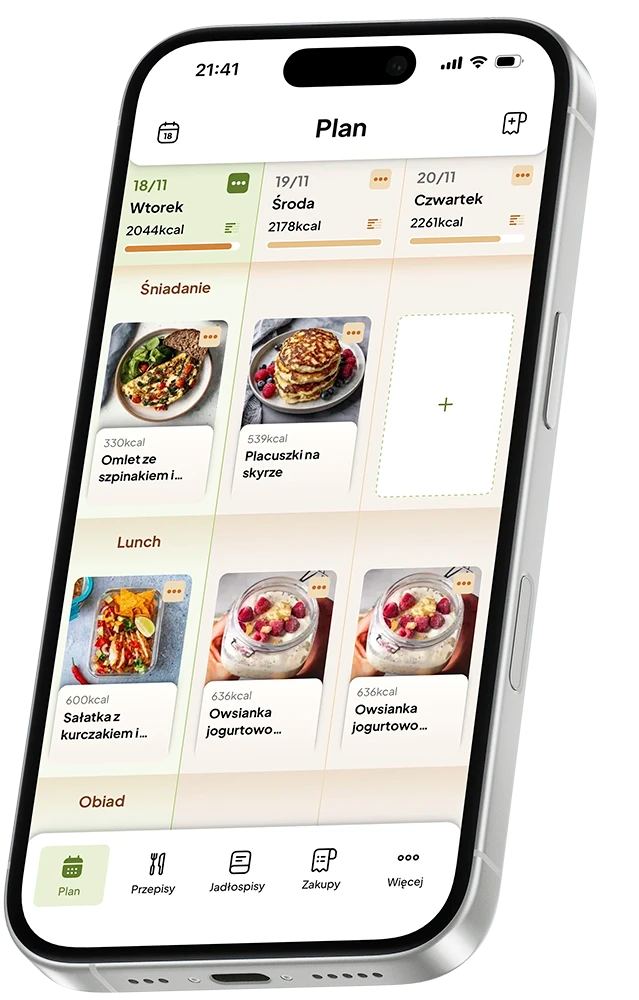
W Luncher App Plan pokazuje trzy dni obok siebie. W sekundę łapiesz, co Cię czeka, czy kalorie się zgadzają i gdzie są jeszcze wolne miejsca. Przewijasz dni w bok i pory posiłków w dół - prosto i bez chaosu.
Dlaczego widok trzech dni ułatwia planowanie?
- Szerszy obraz - widzisz, czy plan jest równy i sensowny, a nie tylko pojedynczy dzień.
- Idealny pod meal prep - ciągi tych samych dań przez kilka dni widać od razu.
- Szybka kontrola kalorii - przy każdym dniu jest kaloryczność i pasek postępu.
- Wolne miejsca na widoku - puste pola z plusem pokazują, czego jeszcze brakuje.
Jak to działa w Luncher App?
Każdy dzień to osobna kolumna. W nagłówku kolumny widzisz:
- datę i dzień tygodnia,
- łączną kaloryczność dnia i pasek postępu względem Twojego celu,
- trzy kropki z opcjami dnia, np. kopiowaniem,
- ikonę makro, która otwiera szczegóły kalorii i makroskładników.
Poniżej posiłki są ułożone w wierszach według pór dnia: Śniadanie, Lunch, Obiad i kolejne. Przy każdym daniu jest zdjęcie, nazwa i kaloryczność. Puste pole z plusem to wolne miejsce, w które możesz dodać posiłek.
W górnym pasku znajdziesz też ikonę kalendarza po lewej stronie i ikonę tworzenia listy zakupów po prawej.
Instrukcja krok po kroku
- W dolnym menu kliknij Plan.
- Przewijaj kolumny w bok, aby zobaczyć kolejne dni.
- Przewijaj w dół, aby zobaczyć dalsze pory posiłków.
- Kliknij + w pustym polu, aby dodać posiłek.
- Kliknij ikonę makro przy dniu, aby sprawdzić szczegóły kalorii i makroskładników.
Lifestylowe Pro-Tipy: Jak wykorzystać to w praktyce?
- Planuj ciągami - przy meal prepie dodawaj danie od razu na kilka dni. W widoku trzech dni zobaczysz cały ciąg w jednym rzędzie.
- Szybki przegląd w niedzielę - raz w tygodniu przewiń plan na najbliższe dni i uzupełnij puste pola. Potem wygeneruj jedną listę zakupów.
- Dopasuj dzień jednym kliknięciem - jeśli pasek kalorii odbiega od celu, otwórz makro dnia i kliknij Dopasuj do mnie.
Często zadawane pytania (FAQ)
Czy mogę zobaczyć więcej niż trzy dni?
Na ekranie widać trzy dni naraz, a kolejne dni zobaczysz, przewijając kolumny w bok.
Co oznacza pasek pod kalorycznością dnia?
Pokazuje, jak zaplanowane posiłki mają się do Twojego dziennego celu kalorycznego.
Gdzie zmienię liczbę posiłków w ciągu dnia?
W zakładce Więcej możesz włączyć np. widok pięciu posiłków dziennie, jeśli masz duże zapotrzebowanie.