
Masz już zaplanowane posiłki na kilka dni. Teraz zaczyna się najmniej przyjemna część: przepisywanie składników z każdego przepisu na kartkę, sumowanie gramów, sprawdzanie, czy pomidory były w dwóch daniach czy w trzech. Łatwo o pomyłkę, a jeszcze łatwiej o drugą wycieczkę do sklepu po zapomniany produkt.
Funkcja Tworzenie listy zakupów robi to wszystko za Ciebie. Jednym ruchem generujesz listę na podstawie wybranych dni z Planu. Aplikacja sumuje ilości tych samych składników ze wszystkich przepisów, dzieli produkty na działy sklepowe i podaje ilości zarówno w gramach, jak i w sztukach czy opakowaniach.
Dlaczego lista zakupów z planu to game changer?
- Zero przepisywania - lista powstaje automatycznie z posiłków, które masz w planie.
- Ilości zsumowane za Ciebie - jeśli cebula jest w trzech przepisach, na liście zobaczysz jedną pozycję z łączną ilością.
- Mniej marnowania - kupujesz tylko to, czego potrzebujesz do zaplanowanych dań, a przepisy są projektowane pod pełne opakowania.
- Mniej wycieczek do sklepu - wszystko na kilka dni masz na jednej liście.
Jak to działa w Luncher App?
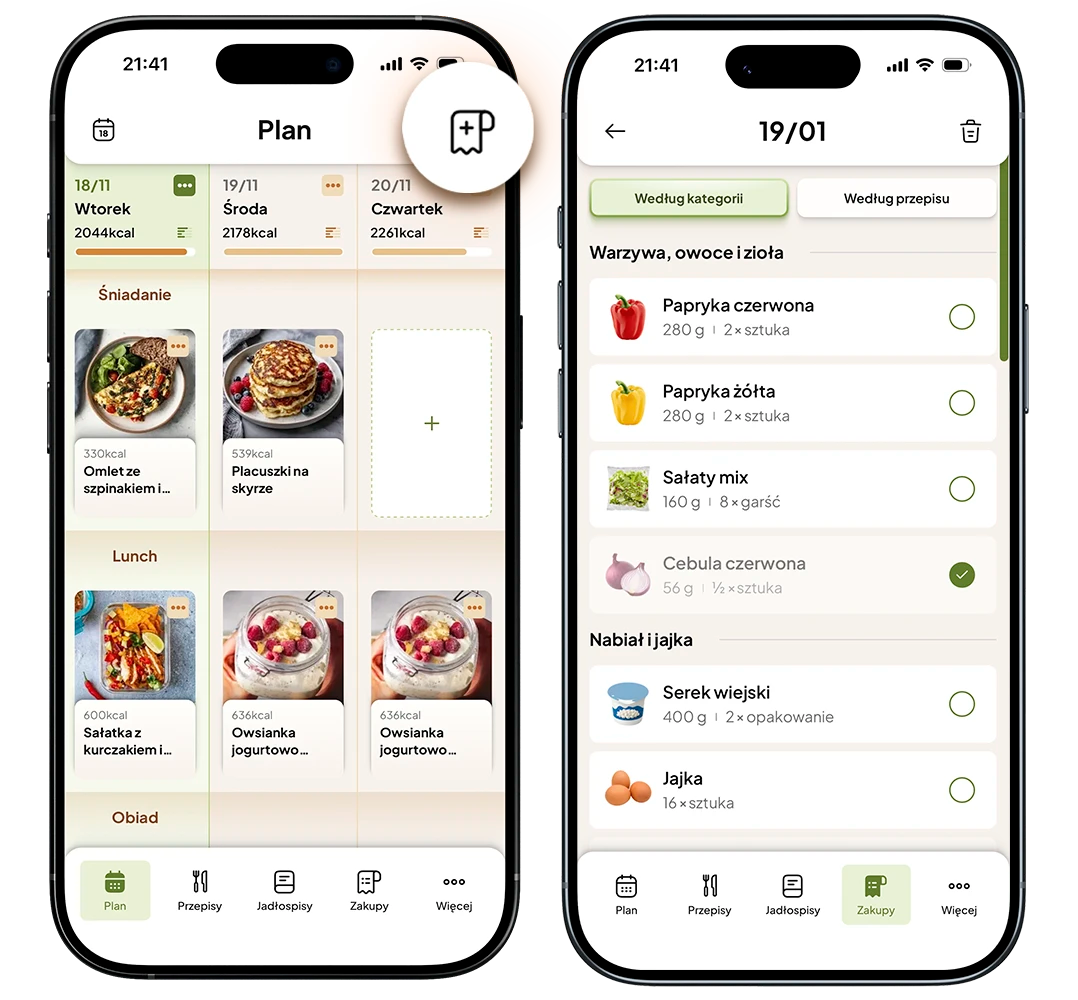
Listę zakupów tworzysz z poziomu Planu - ikona listy z plusem znajduje się w prawym górnym rogu ekranu. Wybierasz dni, z których mają pochodzić składniki, a aplikacja generuje listę.
Gotową listę znajdziesz w zakładce Zakupy. W nagłówku widzisz zakres dat, z których powstała. Produkty możesz przeglądać na dwa sposoby:
- Według kategorii - pogrupowane w działy sklepowe, np. Warzywa, owoce i zioła czy Nabiał i jajka. Idealne, gdy chodzisz po sklepie alejka po alejce.
- Według przepisu - pogrupowane pod daniami, do których należą.
Przy każdym produkcie widzisz ilość w gramach oraz w praktycznych jednostkach, np. „280 g | 2× sztuka” albo „400 g | 2× opakowanie”. Gdy produkt trafi do koszyka, odhaczasz go kółkiem po prawej stronie - pozycja wyszarzy się i nie będzie przeszkadzać.
Instrukcja krok po kroku
Generowanie listy zakupów
- Zaplanuj posiłki w Planie na najbliższe dni.
- Kliknij ikonę listy zakupów w prawym górnym rogu Planu.
- Wybierz dni, z których ma powstać lista.
- Gotowa lista pojawi się w zakładce Zakupy.
Robienie zakupów
- Otwórz listę w zakładce Zakupy.
- Wybierz widok Według kategorii, aby przechodzić przez sklep dział po dziale.
- Odhaczaj produkty kółkiem po prawej stronie, gdy trafią do koszyka.
- Gdy lista nie jest już potrzebna, możesz ją usunąć ikoną kosza w prawym górnym rogu.
Lifestylowe Pro-Tipy: Jak wykorzystać to w praktyce?
- Zakupy raz na meal prep - zaplanuj 3-4 dni naraz i wygeneruj jedną listę. Jedna wizyta w sklepie zamiast codziennego biegania.
- Gotujesz dla więcej osób? - w widoku Według przepisu użyj opcji Zmień ilość, aby zwiększyć liczbę porcji wybranego dania bez zmieniania swojego planu.
- Sprawdź komentarze autora - przy niektórych produktach zobaczysz informację, np. że składnik jest tylko do dekoracji. Sam zdecydujesz, czy jest Ci niezbędny.
- Odhaczaj także to, co masz w domu - zanim wyjdziesz do sklepu, przejrzyj listę i odhacz produkty, które już masz w szafce. W sklepie zobaczysz tylko to, czego naprawdę brakuje.
Często zadawane pytania (FAQ)
Czy lista zakupów uwzględnia moje zmiany w gramaturach przepisów?
Tak. Lista powstaje z posiłków w Twoim Planie, więc uwzględnia wybrane warianty kaloryczne, dopasowania i ręczne edycje makro.
Dlaczego przy produkcie są dwie ilości?
Gramy przydają się do precyzji, a sztuki, łyżki czy opakowania - do zakupów. Dzięki temu od razu wiesz, że 280 g papryki to dwie sztuki.
Czy mogę wrócić do widoku pogrupowanego według przepisów?
Tak. W każdej chwili przełączasz się między widokami Według kategorii i Według przepisu przyciskami u góry listy.