
Znasz to uczucie, gdy po ugotowaniu obiadu w lodówce zostaje pół puszki mleczka kokosowego, ćwierć kulki mozzarelli i napoczęta passata? Po kilku dniach połowa z tego ląduje w koszu. To nie Twoja wina - większość przepisów po prostu nie jest projektowana z myślą o tym, w jakich opakowaniach kupujemy produkty.
Luncher App powstał w idei NoWaste i Meal Prep. Wiele przepisów i jadłospisów zaprojektowano tak, aby wykorzystywały pełne opakowania. Przy każdym z nich znajdziesz Sugestie Meal Prep & No Waste - podpowiedź autora, na ile porcji lub dni warto szykować danie i co dzięki temu zużyjesz w całości.
Dlaczego warto kierować się sugestiami NoWaste?
- Nic nie zostaje w lodówce - szykując danie na zalecaną liczbę porcji, zużywasz całe opakowania produktów.
- Mniej kombinowania - nie musisz liczyć, ile porcji zrobić z puszki fasoli. Autor przepisu zrobił to za Ciebie.
- Ogarnięty meal prep - jedno gotowanie, jedzenie na kilka dni i dalej sensowne makro.
- Oszczędność - kupujesz tylko tyle, ile zjesz, bez wyrzucania resztek.
Jak to działa w Luncher App?
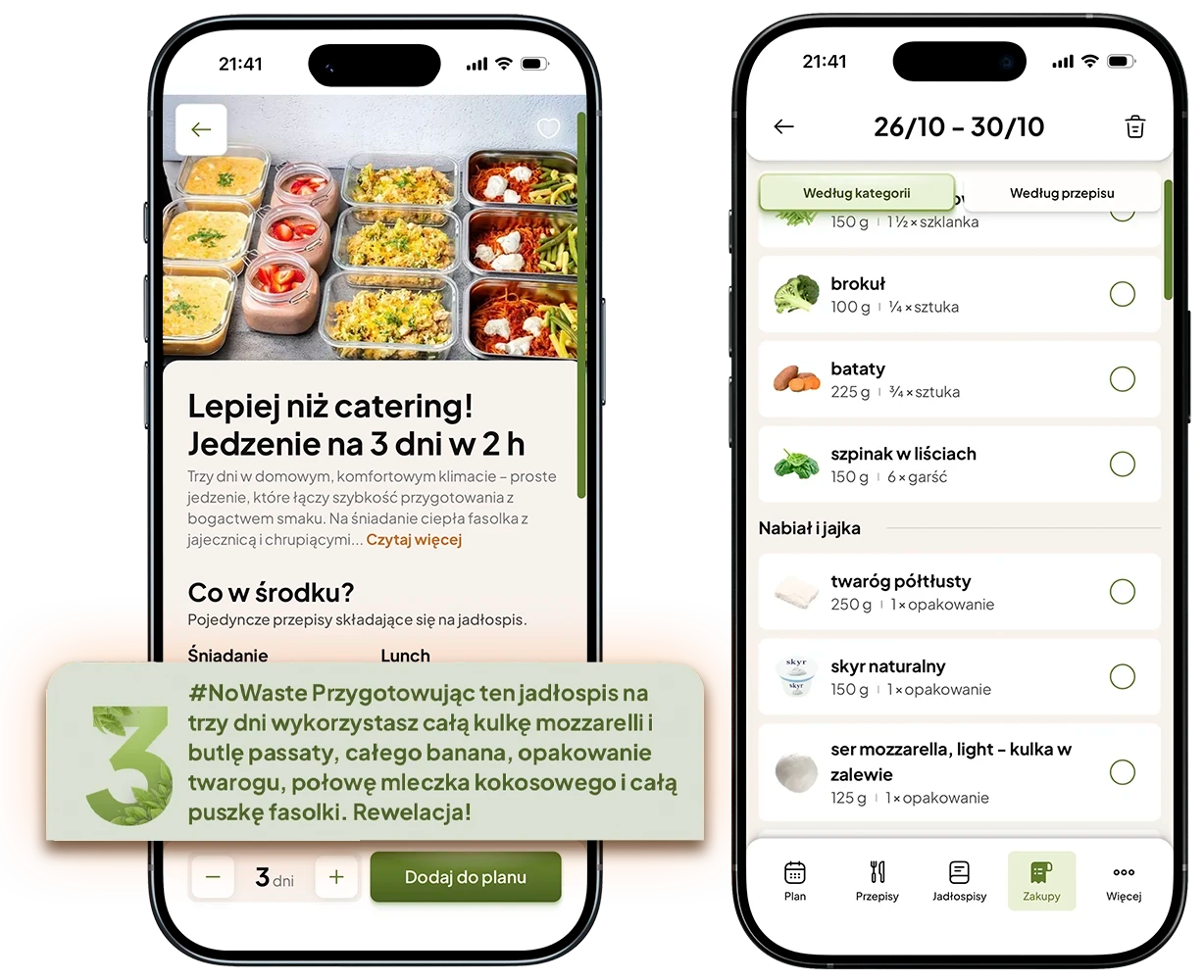
Sugestię #NoWaste znajdziesz na karcie przepisu i w jadłospisie, tuż nad przyciskiem Dodaj do planu. Duża cyfra pokazuje zalecaną liczbę dni lub porcji, a obok jest krótki opis, np.:
Przygotowując ten jadłospis na trzy dni wykorzystasz całą kulkę mozzarelli i butlę passaty, całego banana, opakowanie twarogu, połowę mleczka kokosowego i całą puszkę fasolki.
Gdy zaplanujesz danie na tyle dni i wygenerujesz listę zakupów, zobaczysz na niej pełne pozycje, np. „250 g | 1× opakowanie” twarogu czy „125 g | 1× opakowanie” mozzarelli - zamiast nietypowych ułamków.
Z sugestii skorzystasz też przy szukaniu przepisów. W Filtrach w sekcji Meal Prep & #ZeroWaste wybierasz, na ile porcji chcesz gotować (od 2 do 5), a aplikacja pokaże przepisy zaprojektowane pod taką liczbę porcji.
Instrukcja krok po kroku
Planowanie dania zgodnie z sugestią
- Otwórz kartę przepisu lub jadłospisu.
- Przewiń do podpowiedzi #NoWaste i sprawdź zalecaną liczbę dni.
- Na dole ekranu ustaw przyciskami + i − tę samą liczbę dni.
- Kliknij Dodaj do planu.
Szukanie przepisów pod konkretny meal prep
- W zakładce Przepisy kliknij ikonę filtra.
- W sekcji Meal Prep & #ZeroWaste wybierz liczbę porcji, na którą chcesz gotować - np. 3, jeśli szykujesz jedzenie na trzy dni.
- Przejrzyj przepisy dopasowane do Twojego planu.
Lifestylowe Pro-Tipy: Jak wykorzystać to w praktyce?
- Łącz przepisy z podobnymi składnikami - jeśli jedno danie zużywa połowę mleczka kokosowego, poszukaj drugiego, które wykorzysta resztę. Wyszukiwarka działa także po składnikach.
- Lunchboxy na cały tydzień pracy - wybieraj przepisy z sugestią na 3-5 porcji i gotuj raz, a jedz kilka dni.
- Dopasowanie nie psuje NoWaste - nawet gdy dopasujesz makro przepisu, dnia czy jadłospisu do siebie, aplikacja pilnuje, żeby dalej wykorzystywać całe opakowania.
Często zadawane pytania (FAQ)
Czy każdy przepis ma sugestię #NoWaste?
Wiele przepisów jest projektowanych pod pełne opakowania i ma taką podpowiedź. Jeśli jej nie widzisz, przepis po prostu nie wymaga planowania pod konkretną liczbę porcji.
Co się stanie, jeśli zaplanuję mniej dni, niż sugeruje autor?
Nic złego - przepis zadziała normalnie. Po prostu część opakowania może Ci zostać w lodówce.
Czy dopasowanie makro do moich celów zmienia sugestię NoWaste?
Nie. Funkcje dopasowania zachowują Zero Waste i Meal Prep charakter przepisów, więc dalej zużywasz całe opakowania.