
Dobrze ustawiony cel to fundament całego planowania. To do niego aplikacja porównuje Twój dzień, do niego dąży funkcja Dopasuj do mnie i na jego podstawie wiesz, czy plan ma sens. Jeśli cel jest źle ustawiony, nawet najlepszy jadłospis nie da efektów.
Funkcja Ustawianie celu pozwala w każdej chwili zmienić cel oraz docelowe wartości kalorii i makroskładników. Aplikacja wylicza je automatycznie na podstawie Twoich danych, a jeśli wolisz pełną kontrolę, przełączasz się na ręczną edycję i wpisujesz własne liczby.
Dlaczego dobrze ustawiony cel jest kluczowy?
- Wszystko się do niego odnosi - paski w podsumowaniu dnia, dopasowanie dni i jadłospisów - wszystko dąży do Twoich wartości.
- Bez ręcznego liczenia - automatyczne obliczenia robią matematykę za Ciebie.
- Elastyczność - cel możesz zmienić w dowolnym momencie, np. gdy przechodzisz z redukcji na utrzymanie.
Jak to działa w Luncher App?
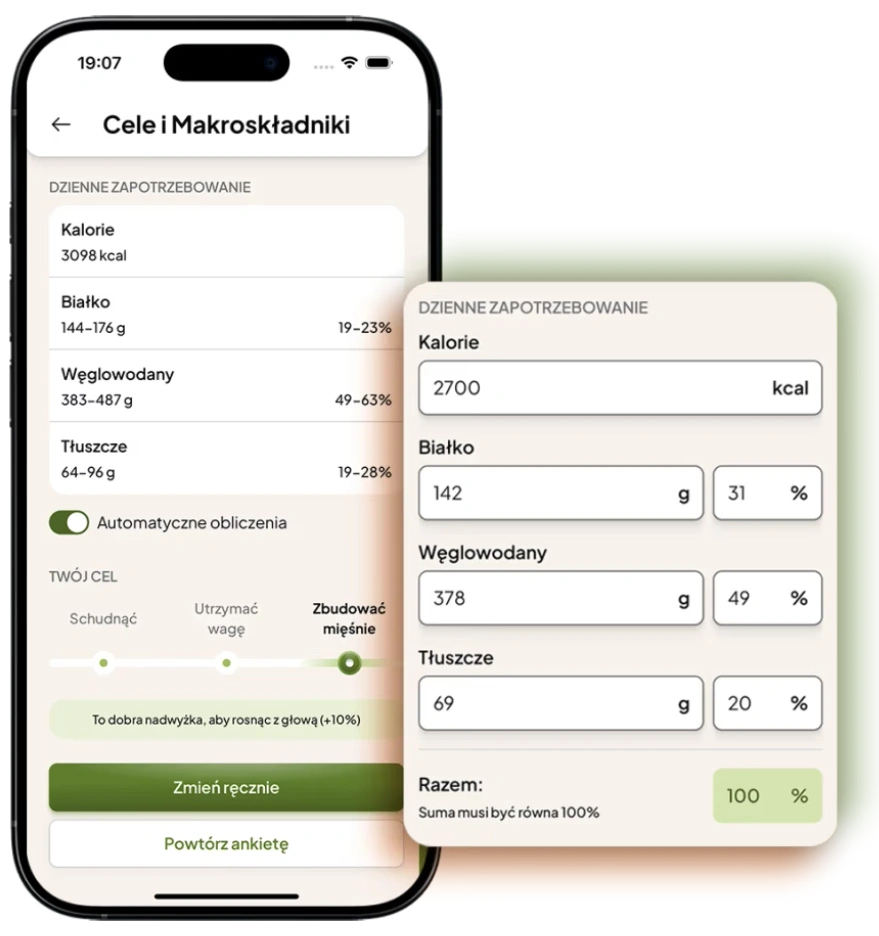
Ustawienia znajdziesz w Więcej → Cele i makroskładniki. Na ekranie widzisz:
- Dzienne zapotrzebowanie - kalorie oraz zakresy białka, węglowodanów i tłuszczów w gramach i procentach,
- przełącznik Automatyczne obliczenia,
- sekcję Twój cel z suwakiem: Schudnąć, Utrzymać wagę lub Zbudować mięśnie. Pod suwakiem zobaczysz krótki komentarz do wybranego celu, np. „To dobra nadwyżka, aby rosnąć z głową (+10%)”,
- przyciski Zmień ręcznie i Powtórz ankietę.
Po kliknięciu Zmień ręcznie wpisujesz własne kalorie oraz białko, węglowodany i tłuszcze - w gramach albo w procentach. Suma procentów musi wynosić 100%.
Instrukcja krok po kroku
Automatyczne wyliczenie celu
- Kliknij Więcej, a następnie Cele i makroskładniki.
- Upewnij się, że Automatyczne obliczenia są włączone.
- Wybierz swój cel na suwaku: Schudnąć, Utrzymać wagę lub Zbudować mięśnie.
- Sprawdź wyliczone dzienne zapotrzebowanie.
Ręczne ustawienie wartości
- Na ekranie Cele i makroskładniki kliknij Zmień ręcznie.
- Wpisz docelowe kalorie.
- Ustaw białko, węglowodany i tłuszcze w gramach lub procentach. Sprawdź, czy pole Razem pokazuje 100%.
- Zapisz zmiany.
Aktualizacja danych
- Jeśli zmieniła się Twoja waga lub aktywność, kliknij Powtórz ankietę.
- Odpowiedz na pytania, a aplikacja przeliczy zapotrzebowanie na nowo.
Lifestylowe Pro-Tipy: Jak wykorzystać to w praktyce?
- Sprawdź cel przed dopasowaniem - zanim użyjesz Dopasuj do mnie przy dniu lub jadłospisie, zajrzyj do celów. To do nich będzie dążyć aplikacja.
- Powtarzaj ankietę co jakiś czas - przy zmianie wagi zapotrzebowanie też się zmienia. Aktualizuj dane, żeby plan nadążał za Tobą.
- Ręczne wartości od dietetyka - jeśli pracujesz z dietetykiem i masz od niego konkretne liczby, wpisz je przez Zmień ręcznie.
Często zadawane pytania (FAQ)
Czy mogę zmienić cel w trakcie diety?
Tak. Cel i wartości możesz zmienić w dowolnym momencie w Więcej → Cele i makroskładniki.
Dlaczego suma procentów musi wynosić 100%?
Procenty pokazują, jaka część kalorii pochodzi z białka, węglowodanów i tłuszczów. Razem muszą dawać całość dziennej energii.
Czy zmiana celu zmieni posiłki, które mam już w planie?
Zmiana celu zmienia wartości, do których porównywany jest dzień. Aby dopasować do nich zaplanowane posiłki, otwórz makro dnia i kliknij Dopasuj do mnie.